Terminal
De Linux‑terminal is een omgeving waarin je opdrachten typt om het besturingssysteem rechtstreeks aan te sturen. In plaats van knoppen en vensters gebruik je tekstcommando’s om bestanden te beheren, programma’s te starten, instellingen te wijzigen en systeeminformatie op te vragen. Het werkt snel, geeft veel controle en wordt vaak gebruikt door ontwikkelaars en systeembeheerders om efficiënter te werken.
Terminal gebruiken
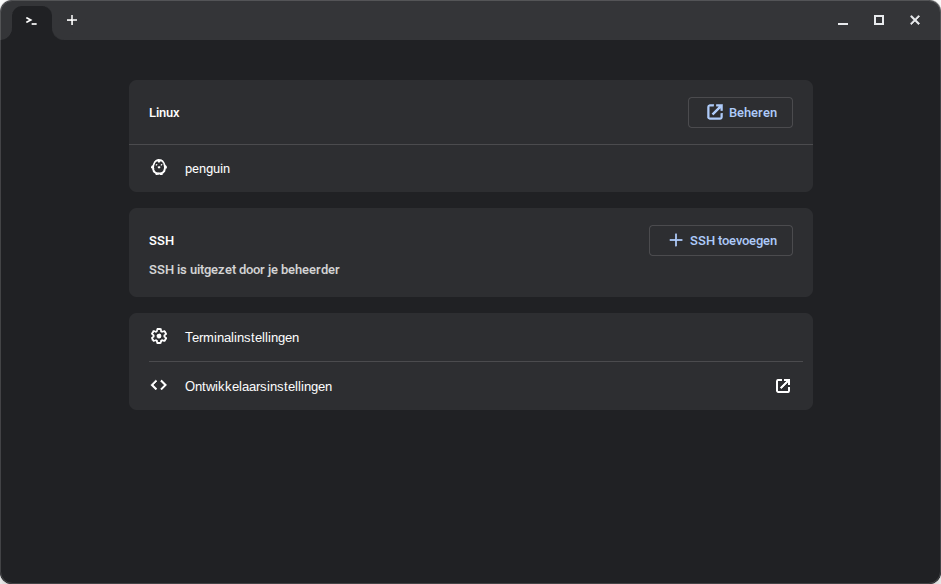
Open terminal op een Chromebook op de volgende manier.
- Open de Launcher
- Kies de map Linux-apps
- Klik op Terminal
- Klik op penguin om de terminal shell te openen.
Commando's
ls
Toont de inhoud van de huidige map.
ls
ls -l
ls -lha
cd
Veranderen van map.
cd Documents
cd ..
cd /
cd ~
pwd
Toon het volledige pad.
pwd
mkdir
Maakt een nieuwe map.
mkdir nieuwe_map
touch
Leeg bestand aanmaken.
touch script.sh
cp
Kopiëren van bestanden/mappen.
cp bestand.txt kopie.txt
cp -r map1 map2
mv
Verplaatsen of hernoemen.
mv oud.txt nieuw.txt
mv bestand.txt Documents/
rm
Verwijderen van bestanden.
rm bestand.txt
rm -r mapnaam
cat
Inhoud van bestanden tonen.
cat file.txt
echo
Tekst op scherm tonen of in een bestand schrijven.
echo "Hallo wereld"
echo "Nieuwe regel" >> file.txt
clear
Terminal opschonen.
clear
man
Toont de documentatie van een commando.
man ls
Afsluiten: q
grep
Zoekt naar tekst in bestanden.
grep "woord" tekst.txt
find
Zoeken naar bestanden op je systeem.
find . -name "*.txt"
top
Processen bekijken (zoals Taakbeheer).
top
Afsluiten: q
sudo
Commando’s uitvoeren als administrator.
sudo apt update
nano
Tekstbestand openen in terminal editor.
nano file.txt